 AI数字员工
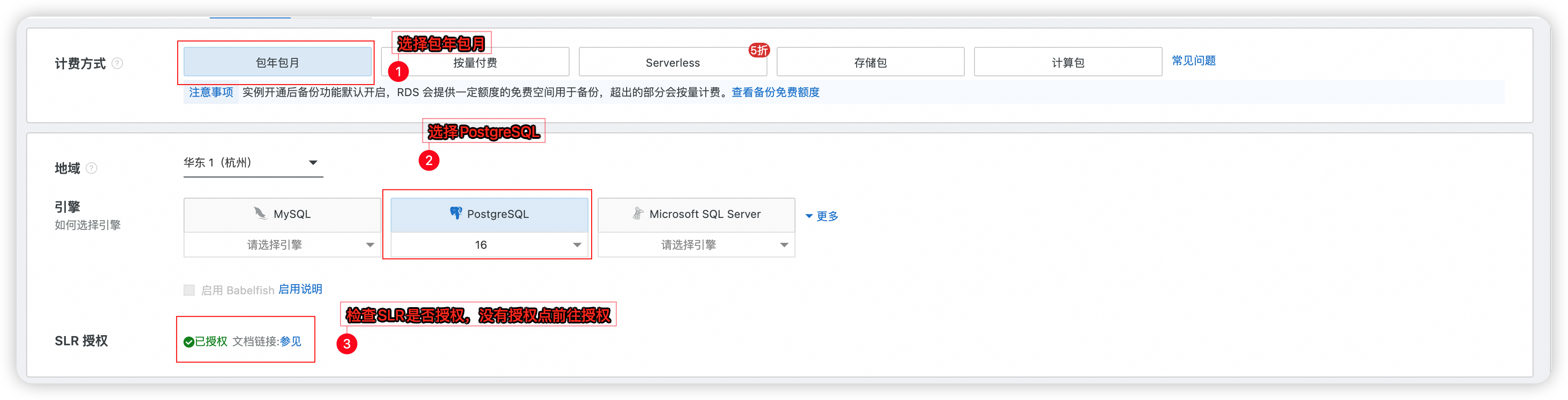
 - 安装pg数据库流程:先去阿里云购买pg数据库,购买链接如下https://rdsbuy.console.aliyun.com/newCreate/rds/PostgreSQL?spm=5176.19907426.0.0.10f64f97V5zSg
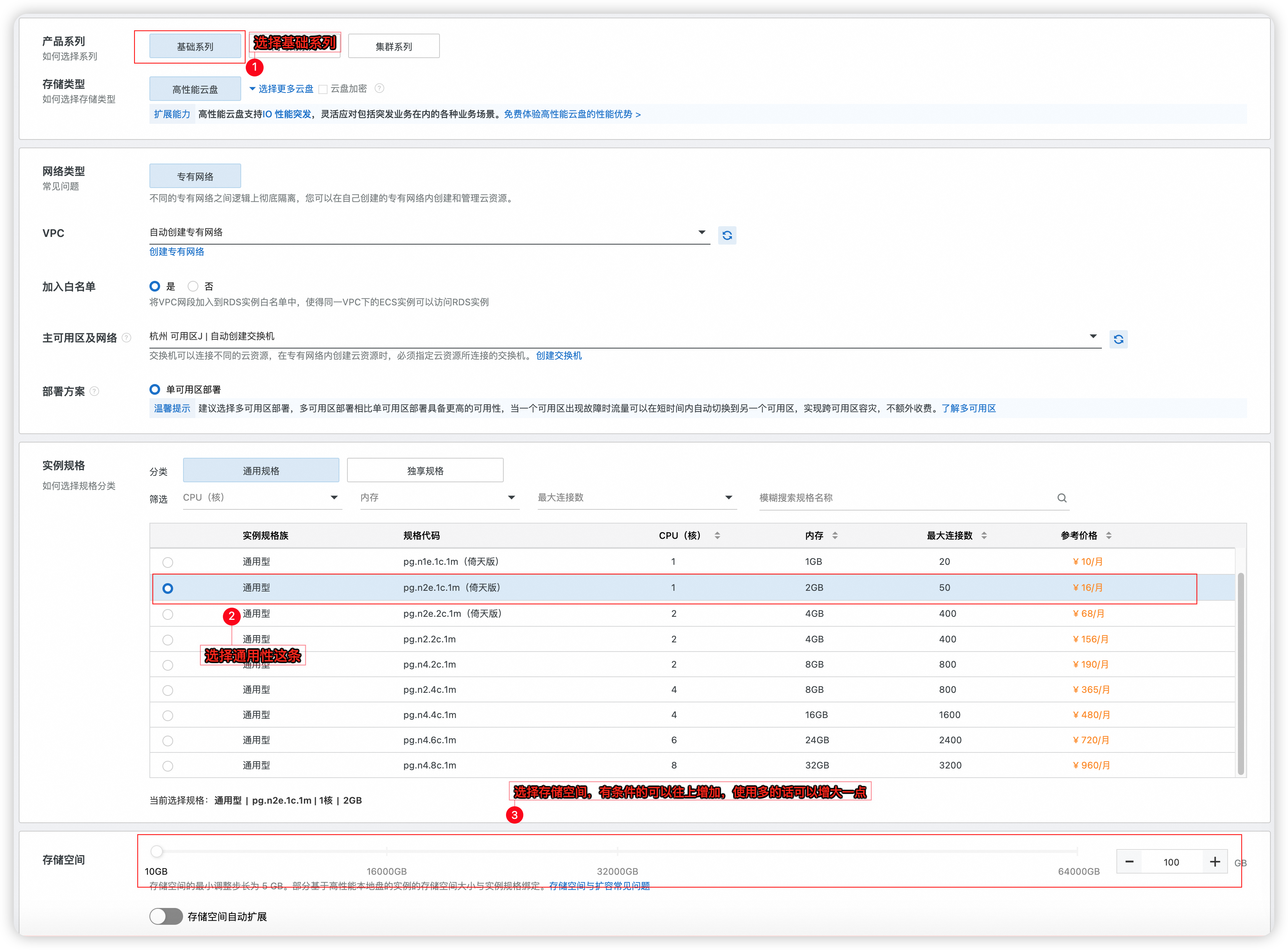
- 参考配置如图
- 账号一定要
- 第一步
- 第二步
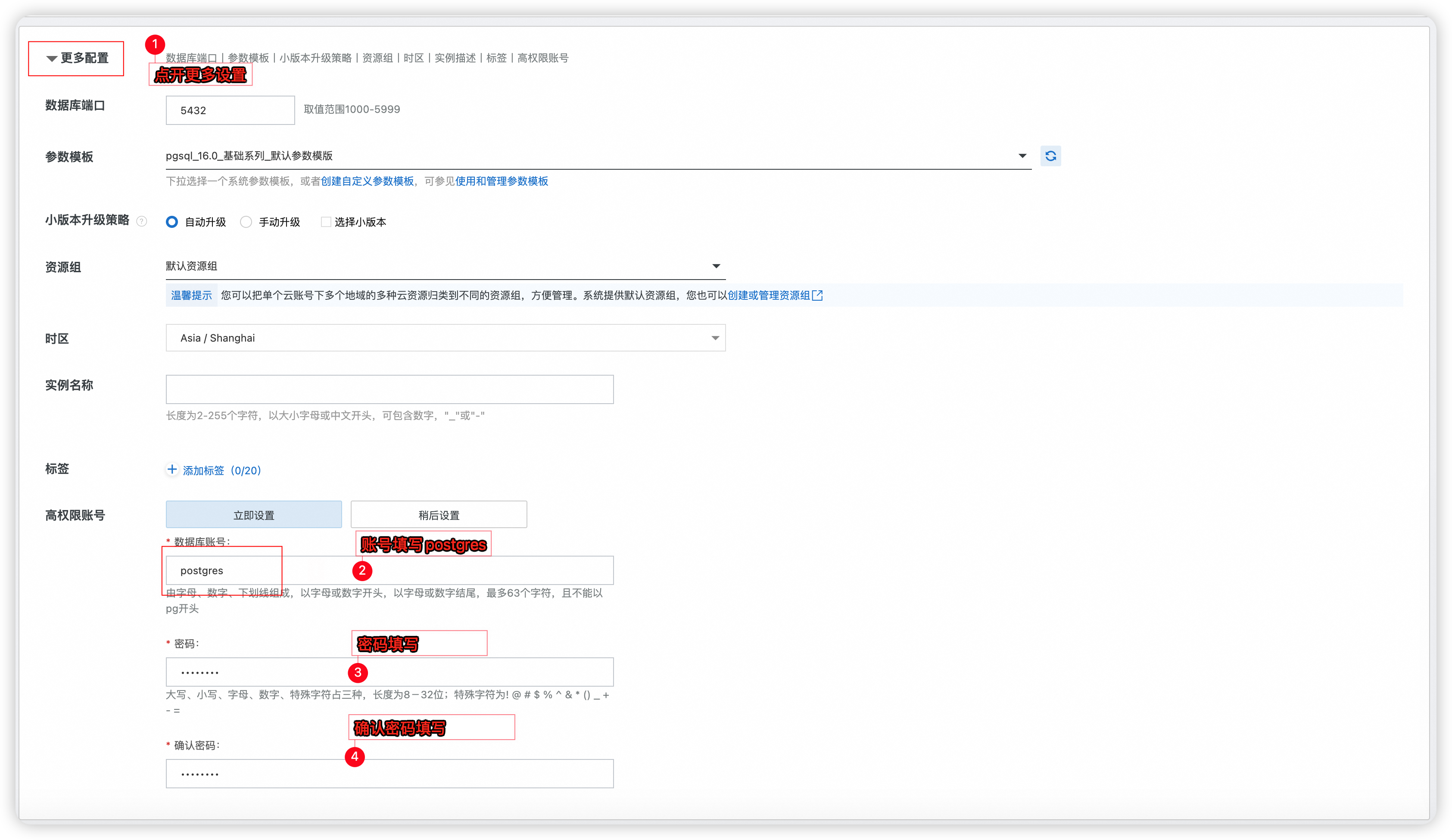
- 第三步:
- 数据库账号一定要设置成(postgres),不然一键更新会出错 密码请不要使用postgres,容易被攻击,修改成强密码
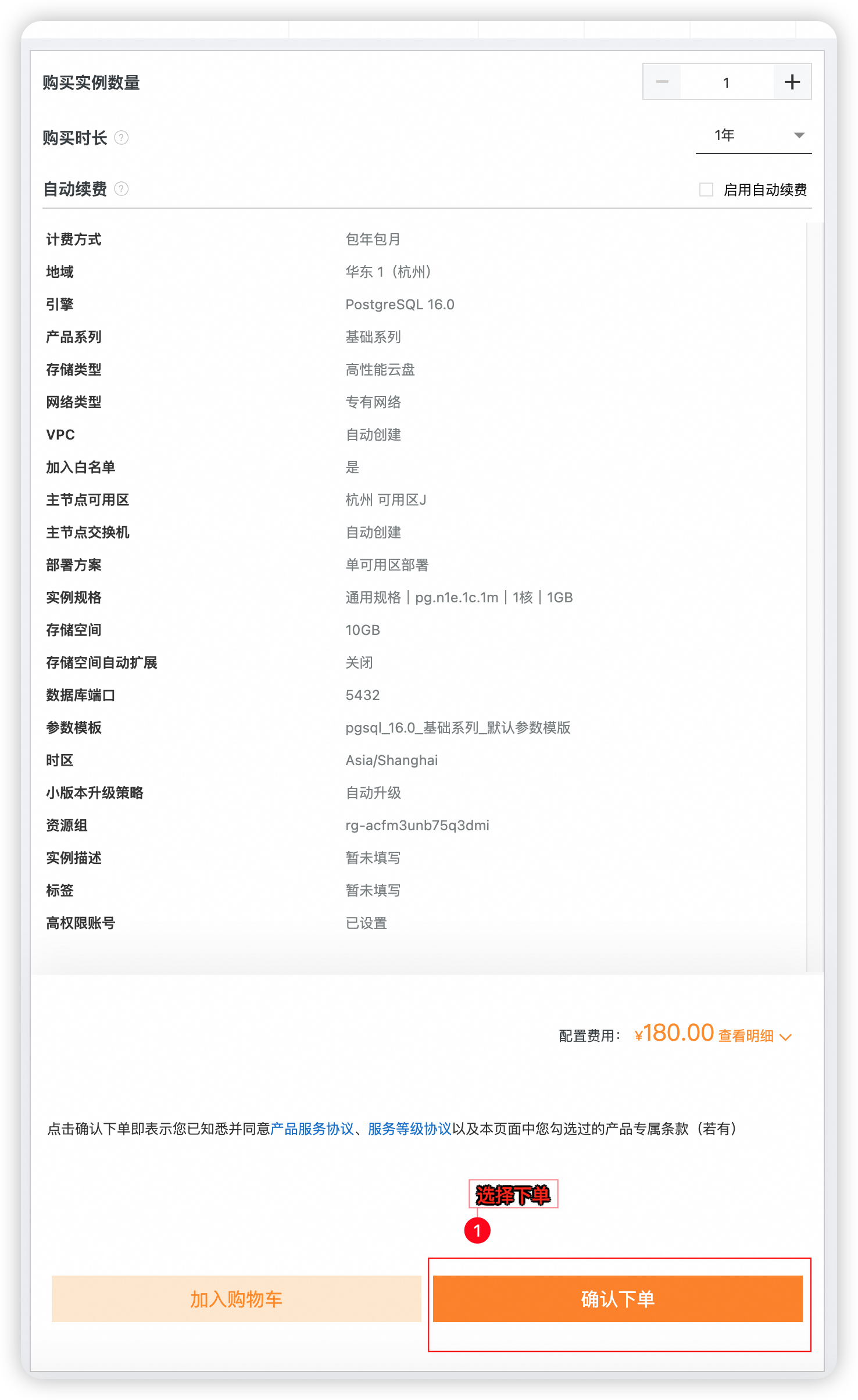
- 第四步
- 购买之后进入,进行配置基础配置https://rdsnext.console.aliyun.com/dashboard/cn-hangzhou?spm=a2c4g.11186623.0.0.87a64f90frGNt5
购买完数据库之后,需要等一会实例创建完成进入数据库管理
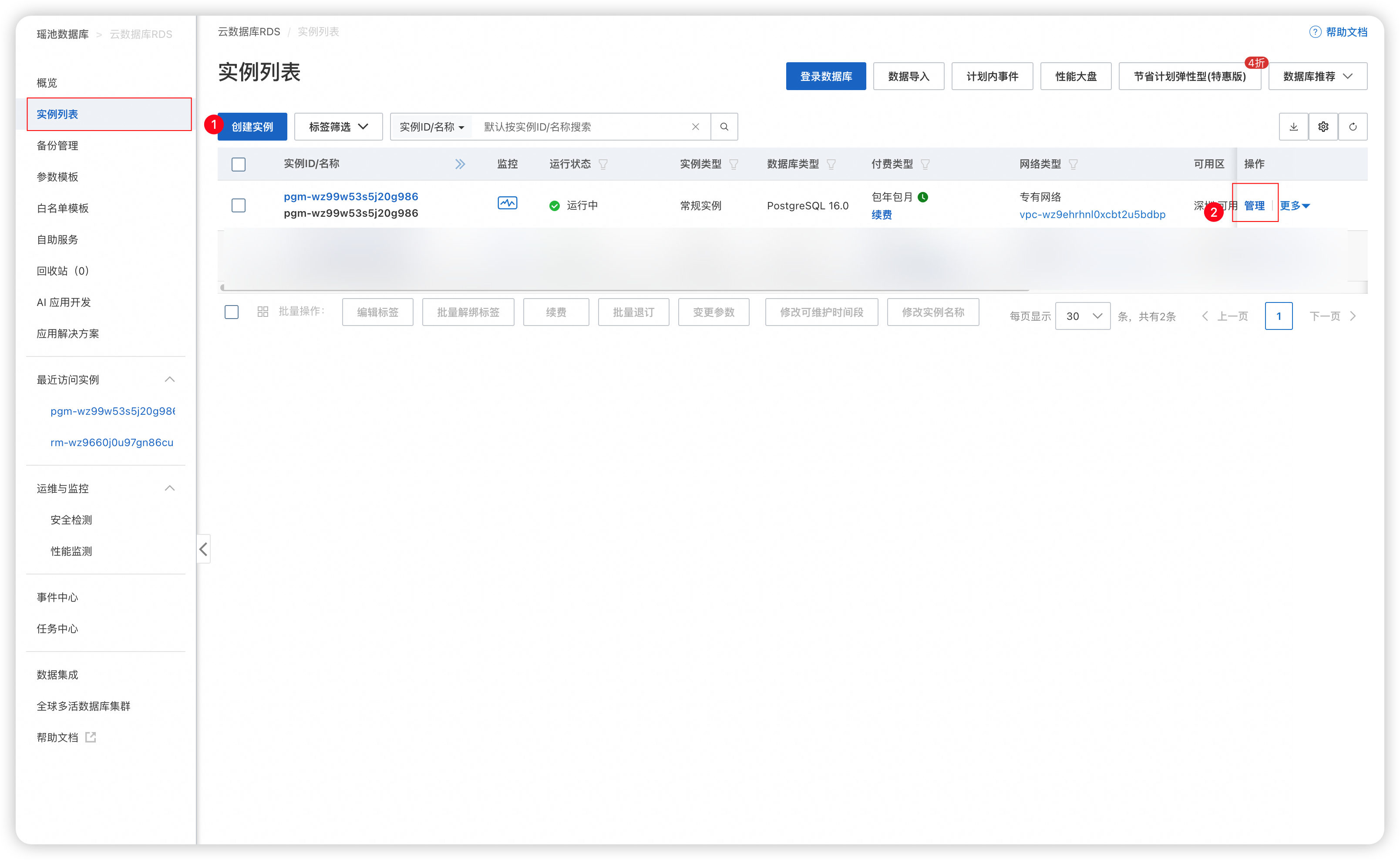
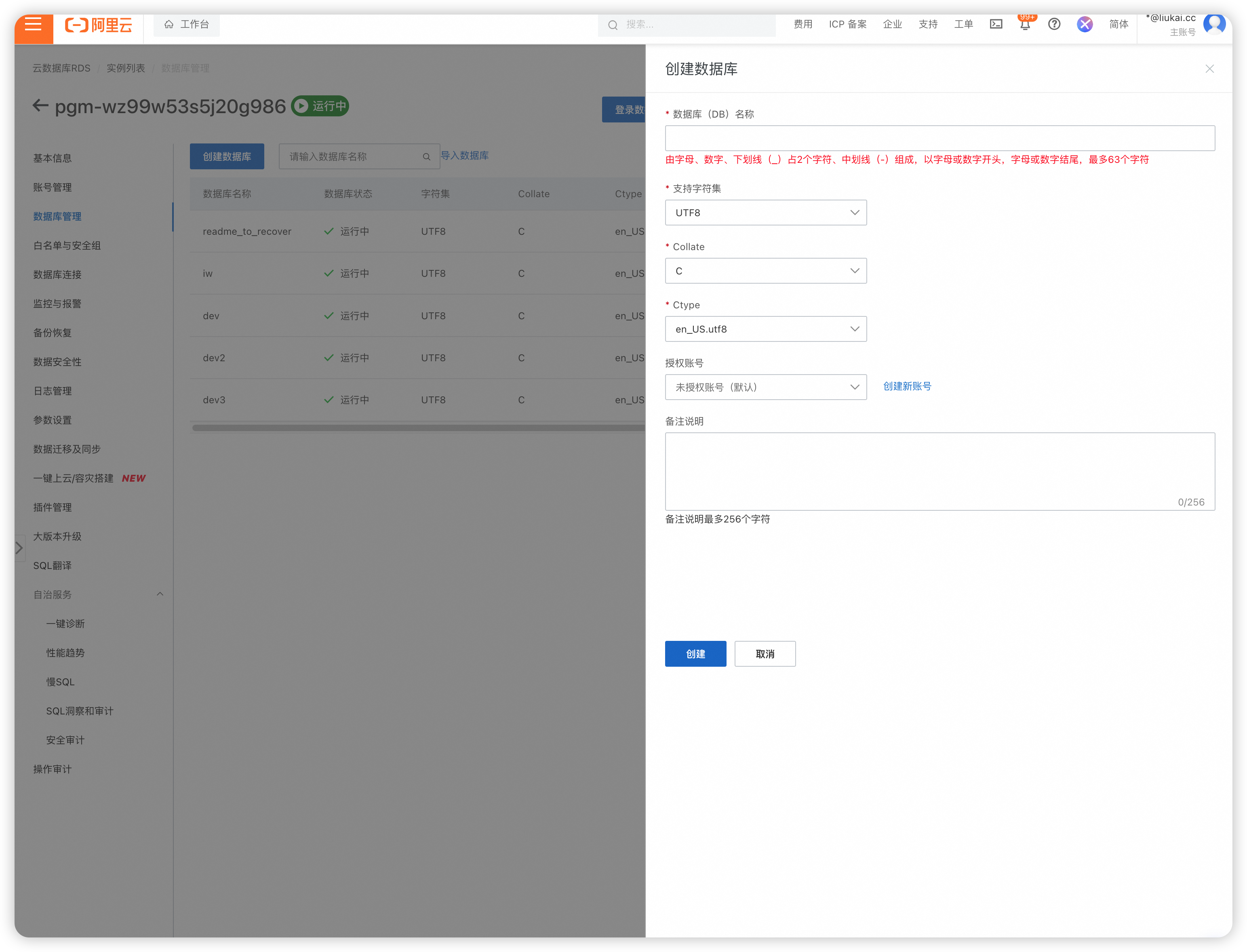
创建数据库的时候一定要记得选择账户(postgres),要不然不能用!!!创建数据库
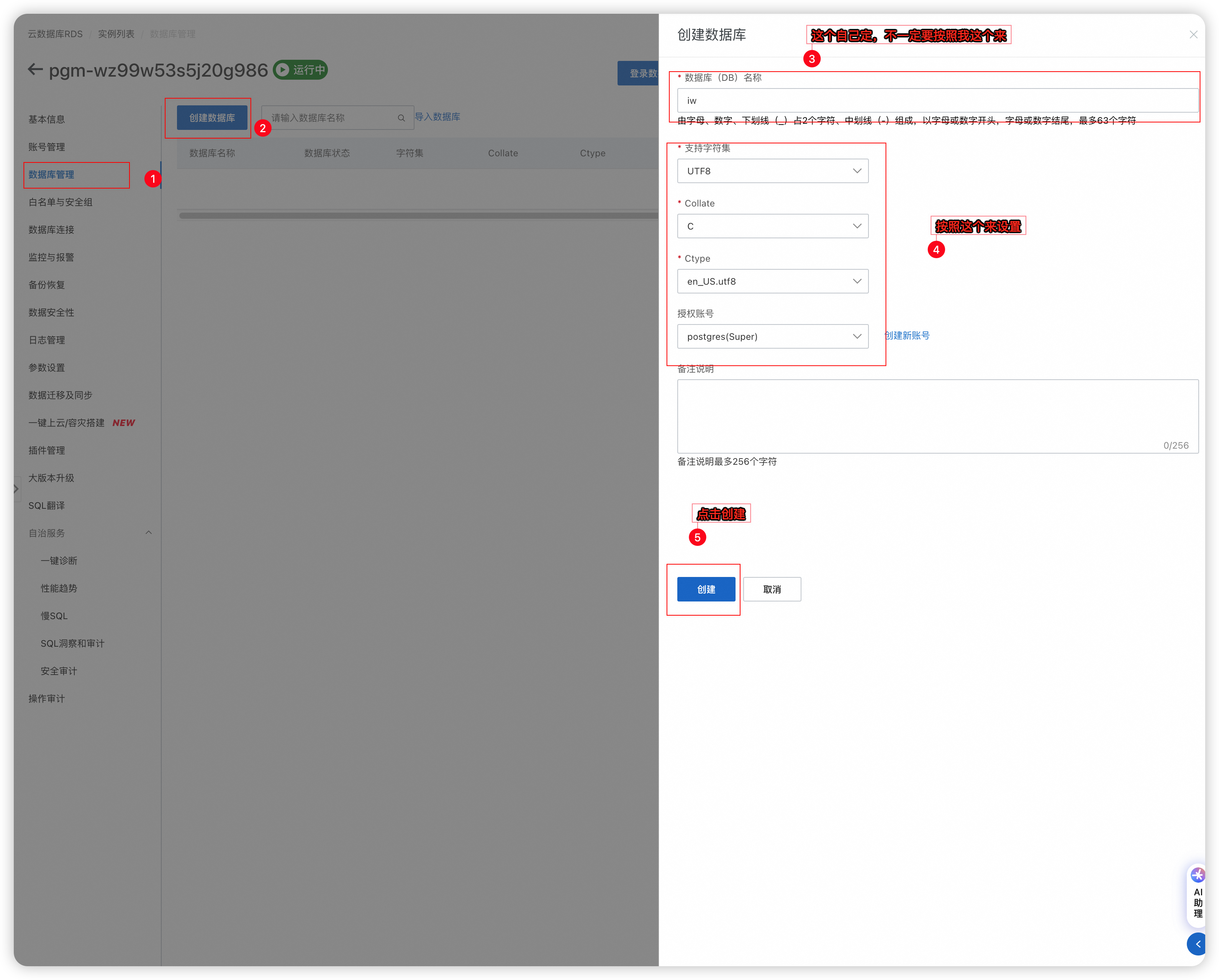
设置外网访问
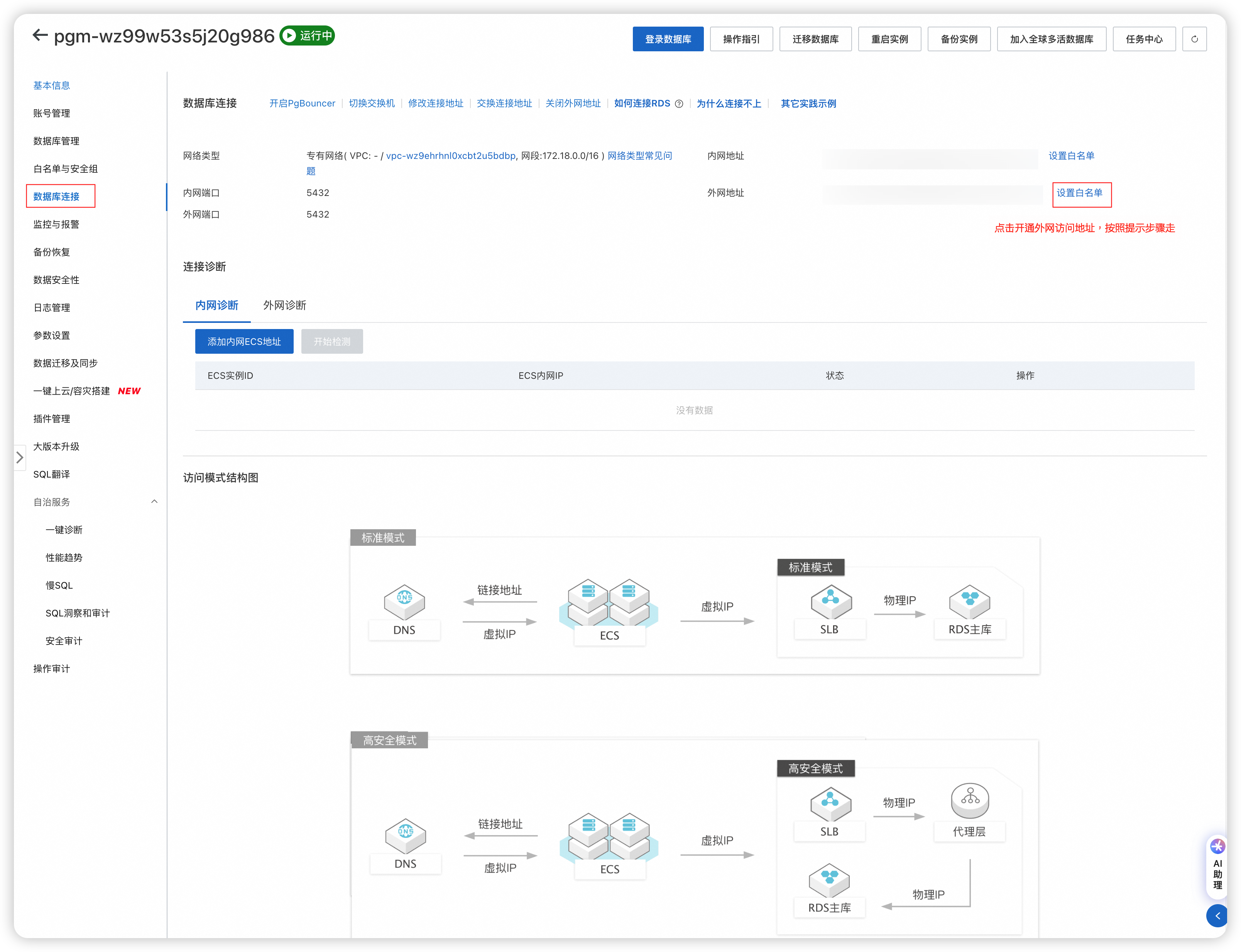
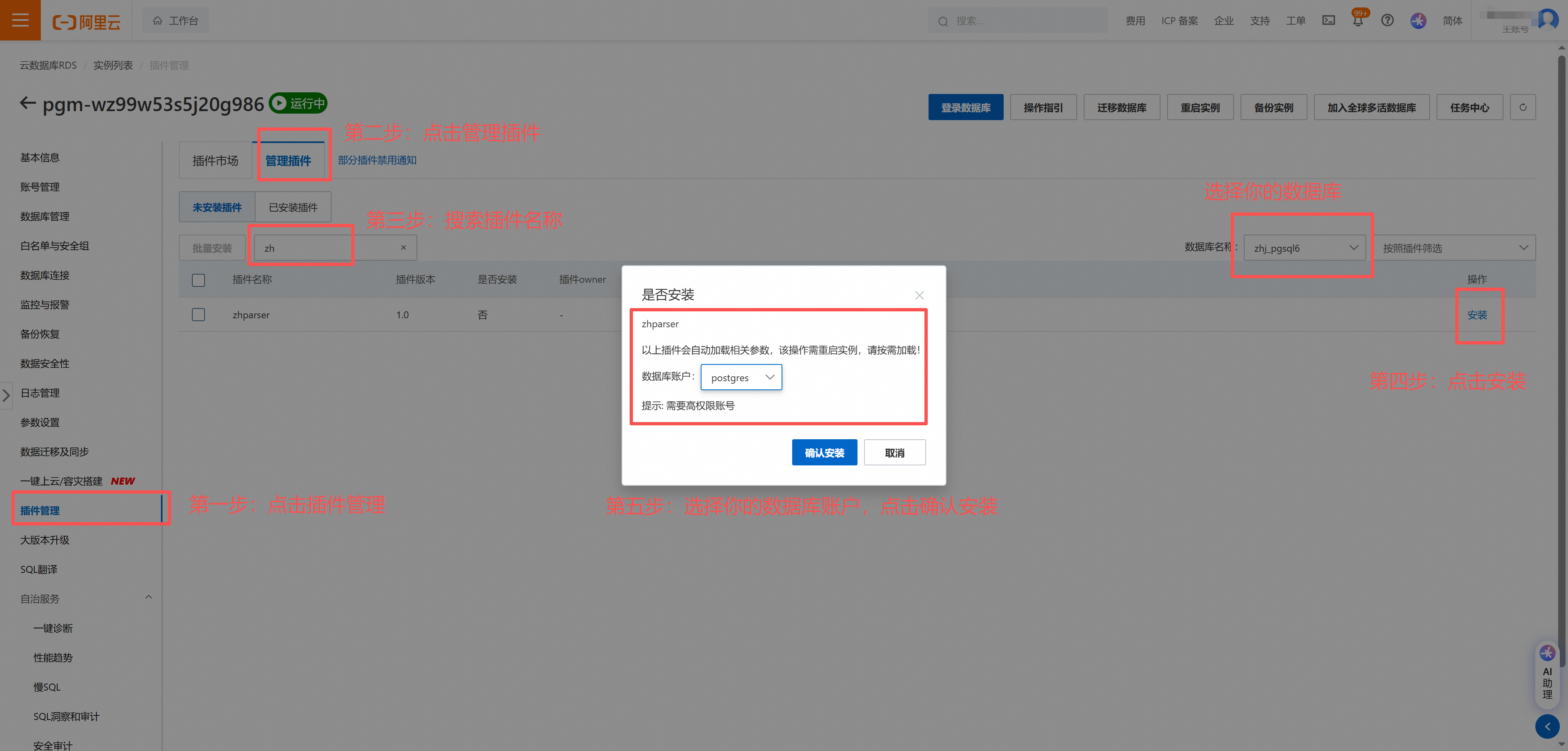
安装插件
stp1
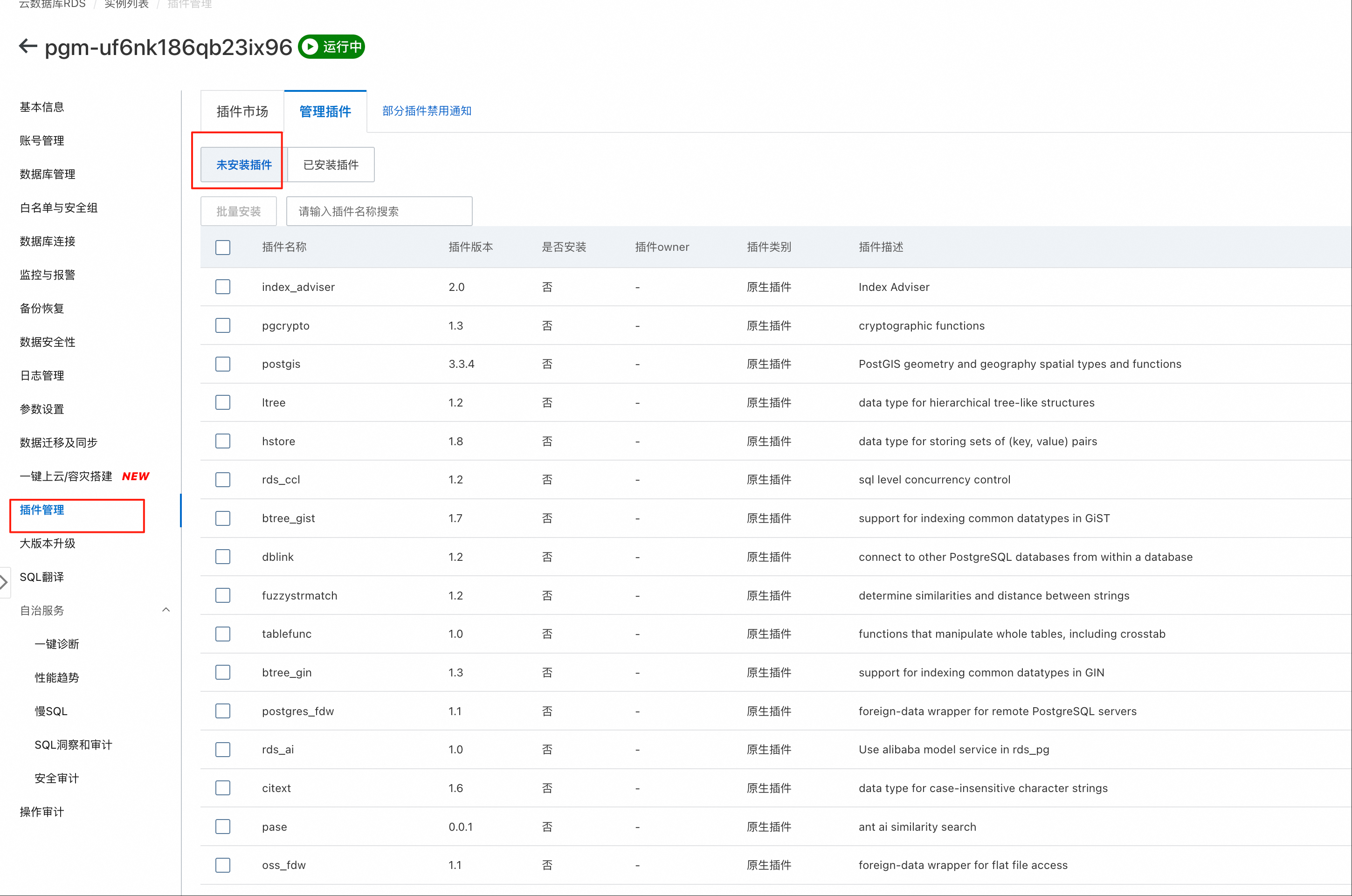
搜索vector、zhparser、 plpgsql(plpgsql默认已存在,没有的话也需要安装)
stp2
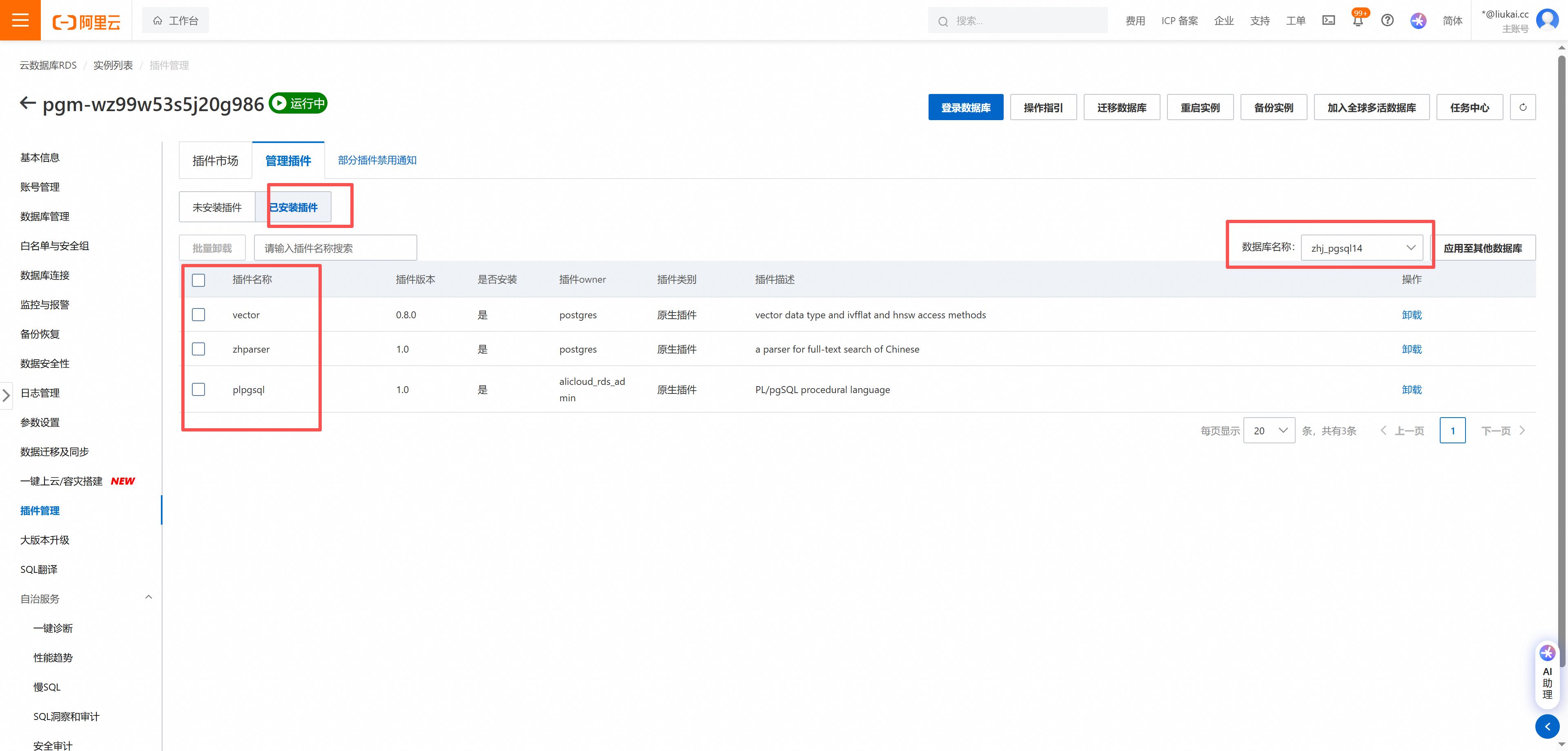
安装完成后可以在已安装确认一下是否存在三个插件
stp3
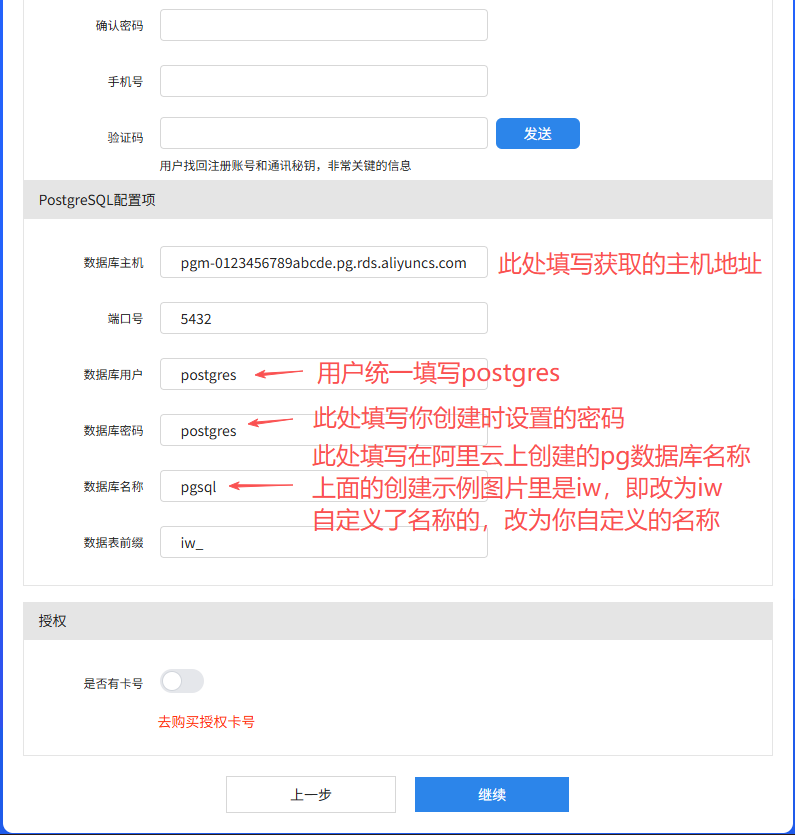
配置env或填写在一键更新系统或初次安装系统之前,需在项目目录下找到.env文件,在最下方输入pgsql数据库配置信息,保存文件。
一键更新:创建好数据库、设置外网访问后会获取数据库主机地址
(例如:pgm-0123456789abcde.pg.rds.aliyuncs.com)
填入HOSTNAME中,数据库名称填入DATABASE(上面创建数据库的示例图片里写的是iw,这里我们填DATABASE = "iw",自定义名称的自行修改一下),
用户名填入USERNAME、密码填入PASSWORD(购买时设置的数据库账号和密码),
数据库前缀(默认iw_)填入PREFIX。
| [PGSQL] HOSTNAME = "" DATABASE = "iw" USERNAME = "postgres" PASSWORD = "kpreBZB13PZnx3ar" HOSTPORT = "5432" CHARSET = "utf8mb4" PREFIX = "iw_" |
|---|
宝塔中软件商店搜索 PostgreSQL,点击安装PostgreSQL管理器
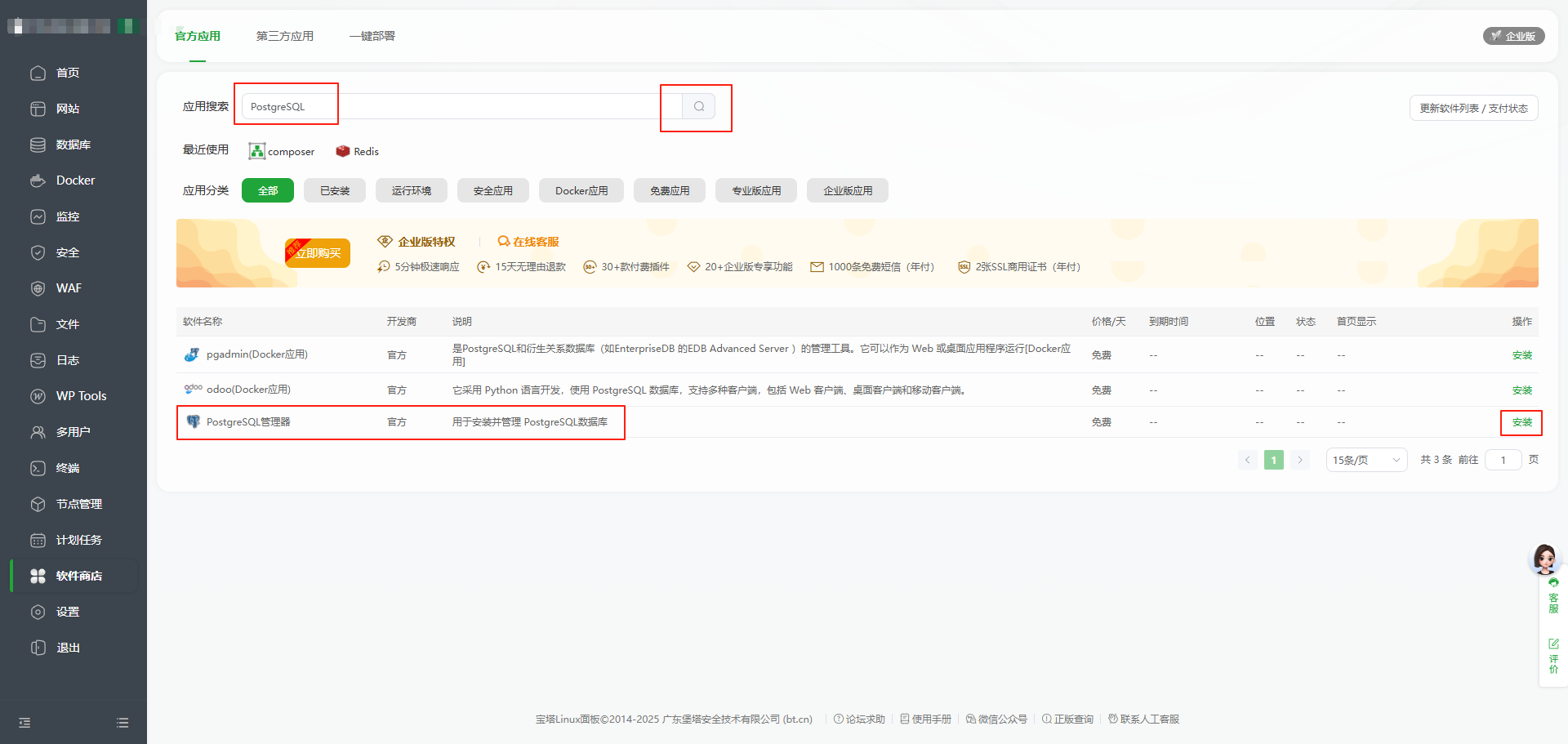
默认2.6版本即可,点击立即安装

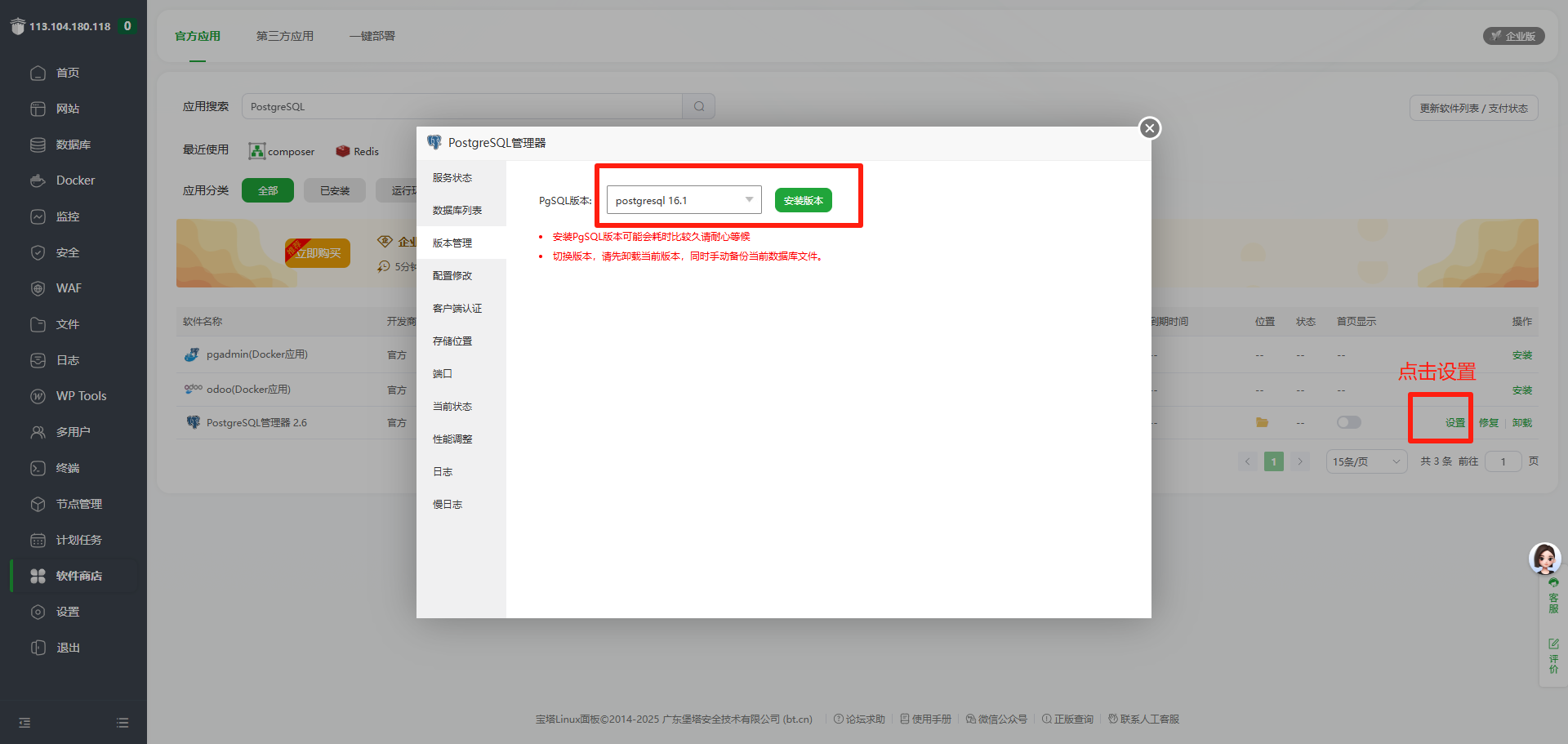
安装好管理器后,点击设置,默认安装16.1版本的pgsql数据库,大概需要5-10分钟
安装完成后,点击已安装,找到PHP8.0,点击设置,点击安装扩展,找到pgsql和pdo_pgsql扩展,点击安装,逐个等待扩展安装完成。
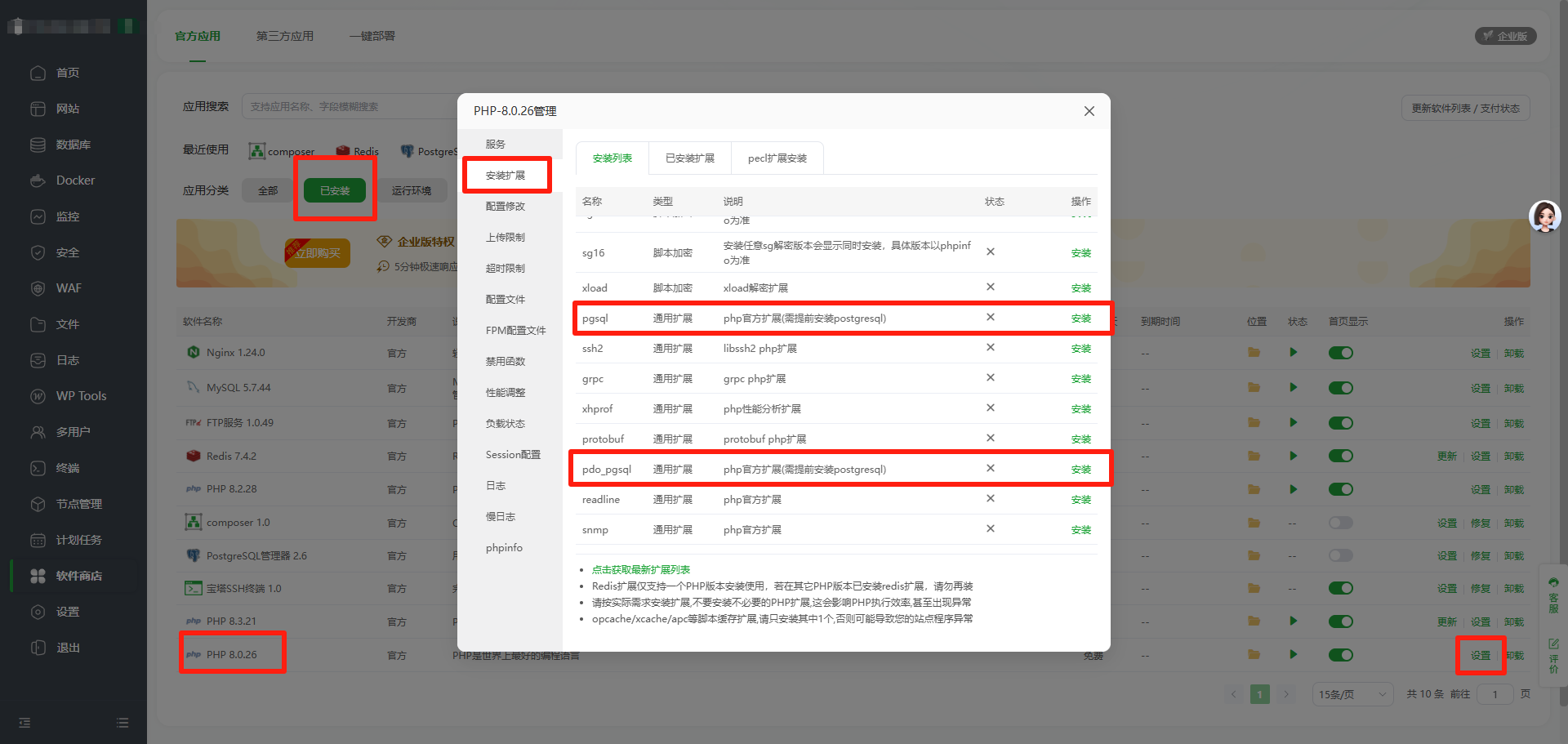
注意,宝塔面板有bug,点开配置文件,拉到最底下,查看配置信息是否有误,若正确则无需修改,若错误则需要修改调整:
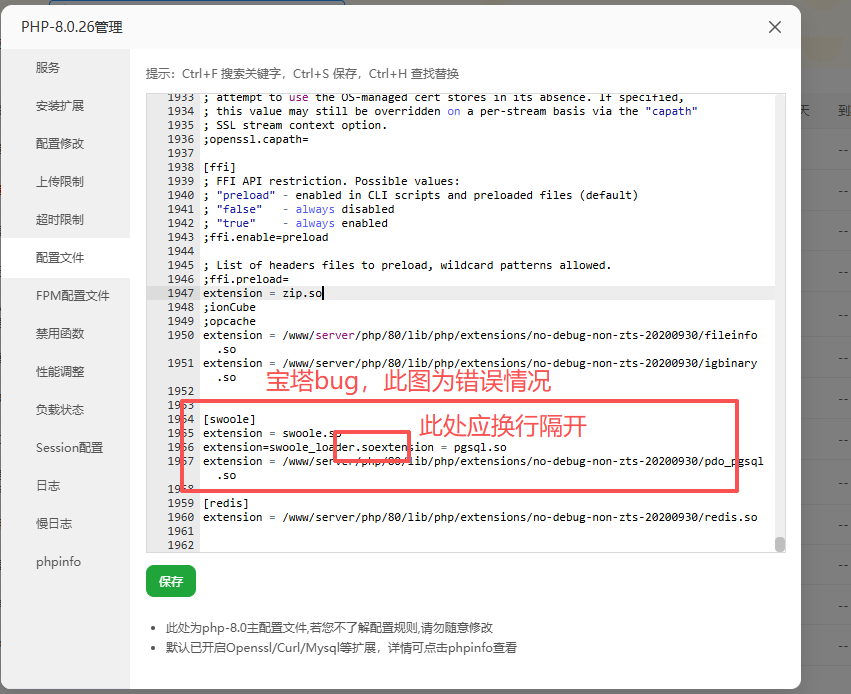
修改为:

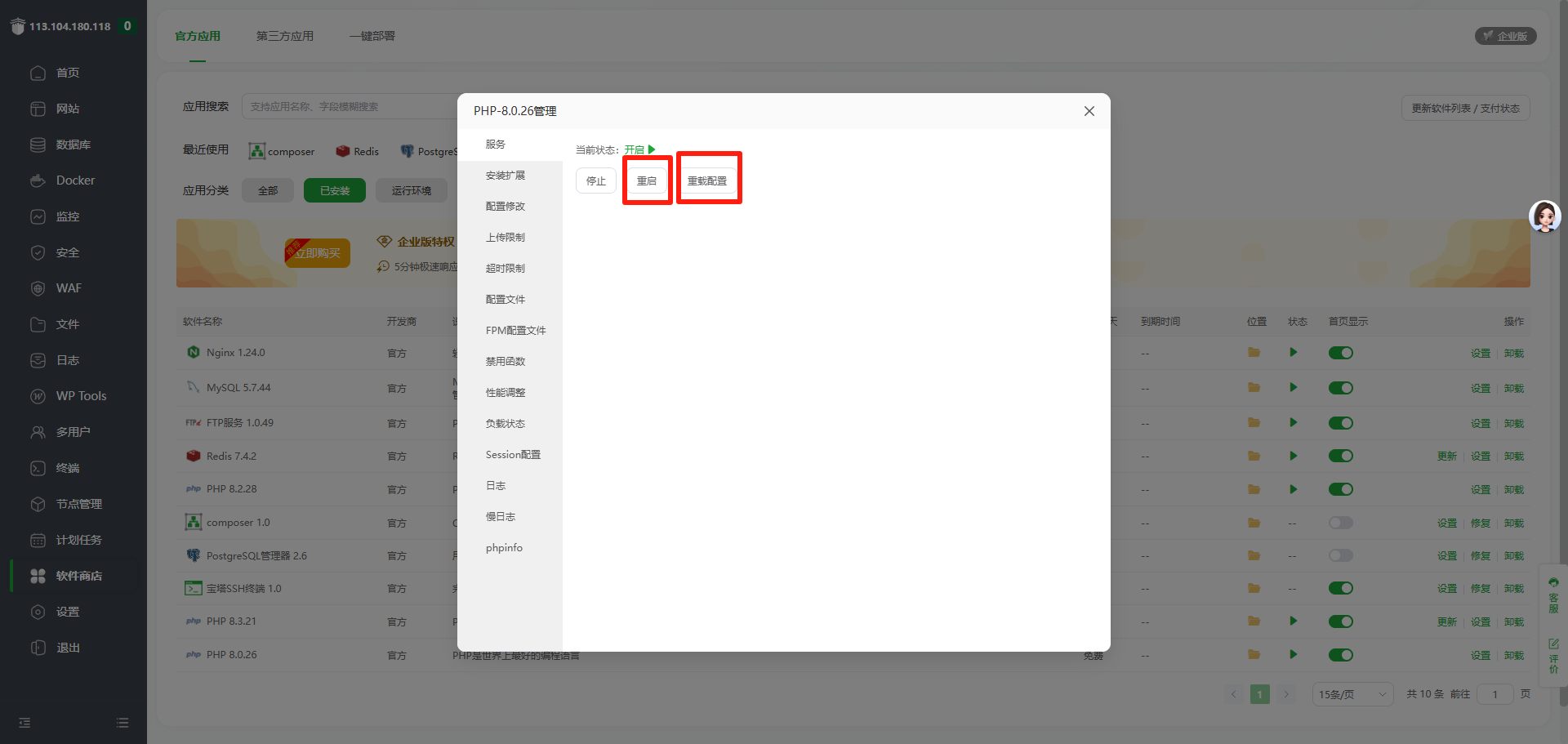
点击服务,点击重载配置,然后重启。
添加守护进程
| php80 think queue:listen --timeout 120 --queue emJob |
|---|

此时可以去系统后台中点击一键更新,初次安装系统是点击继续,更新或安装完成后,回到宝塔中软件商店,已安装,找到supervisor,创建守护进程,如下图,目录填写你的项目安装目录,命令如下
| php80 think queue:listen --timeout 120 --queue emJob |
|---|
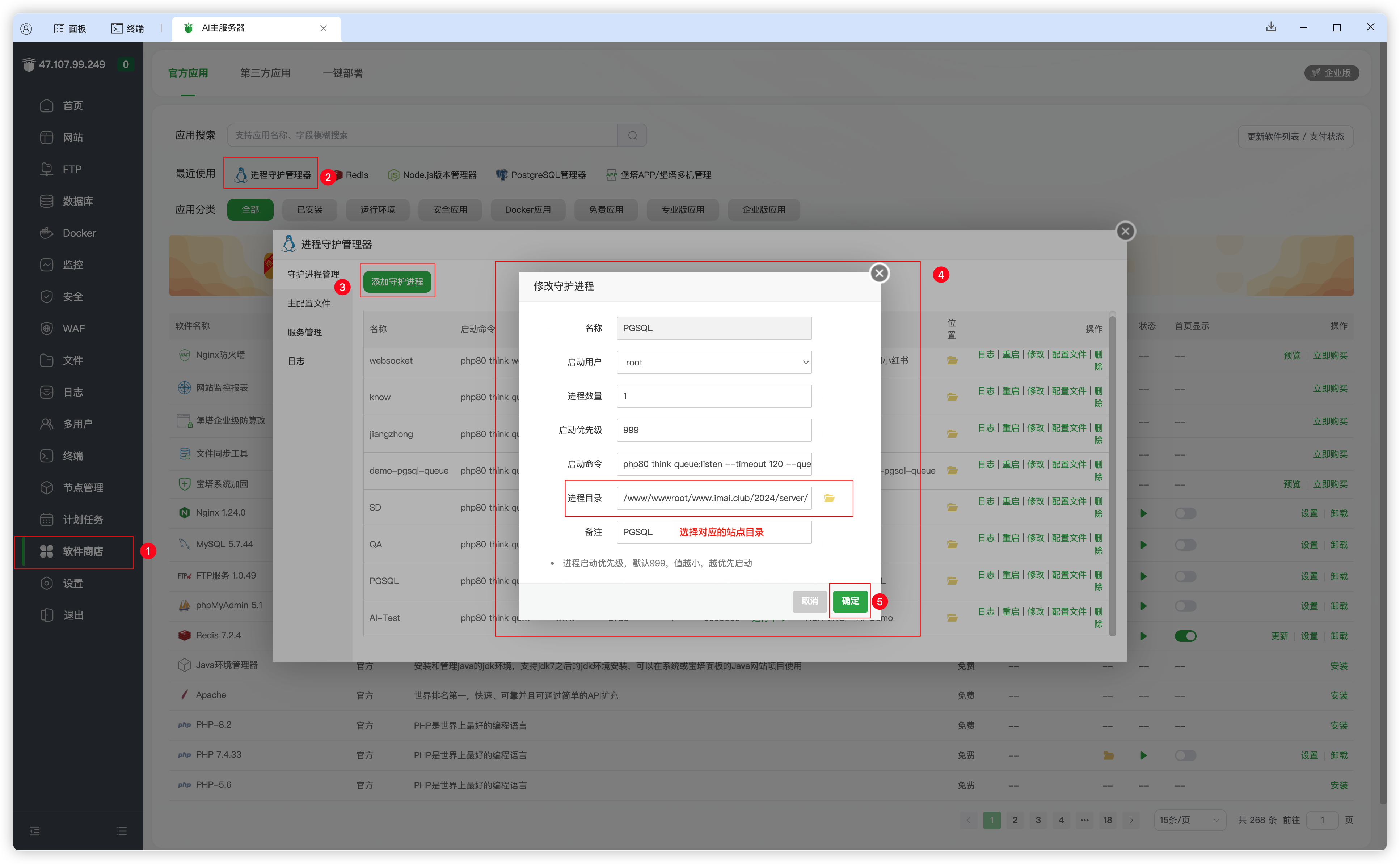
- 初次安装系统:填写如下
- 注意一:如果安装系统失败
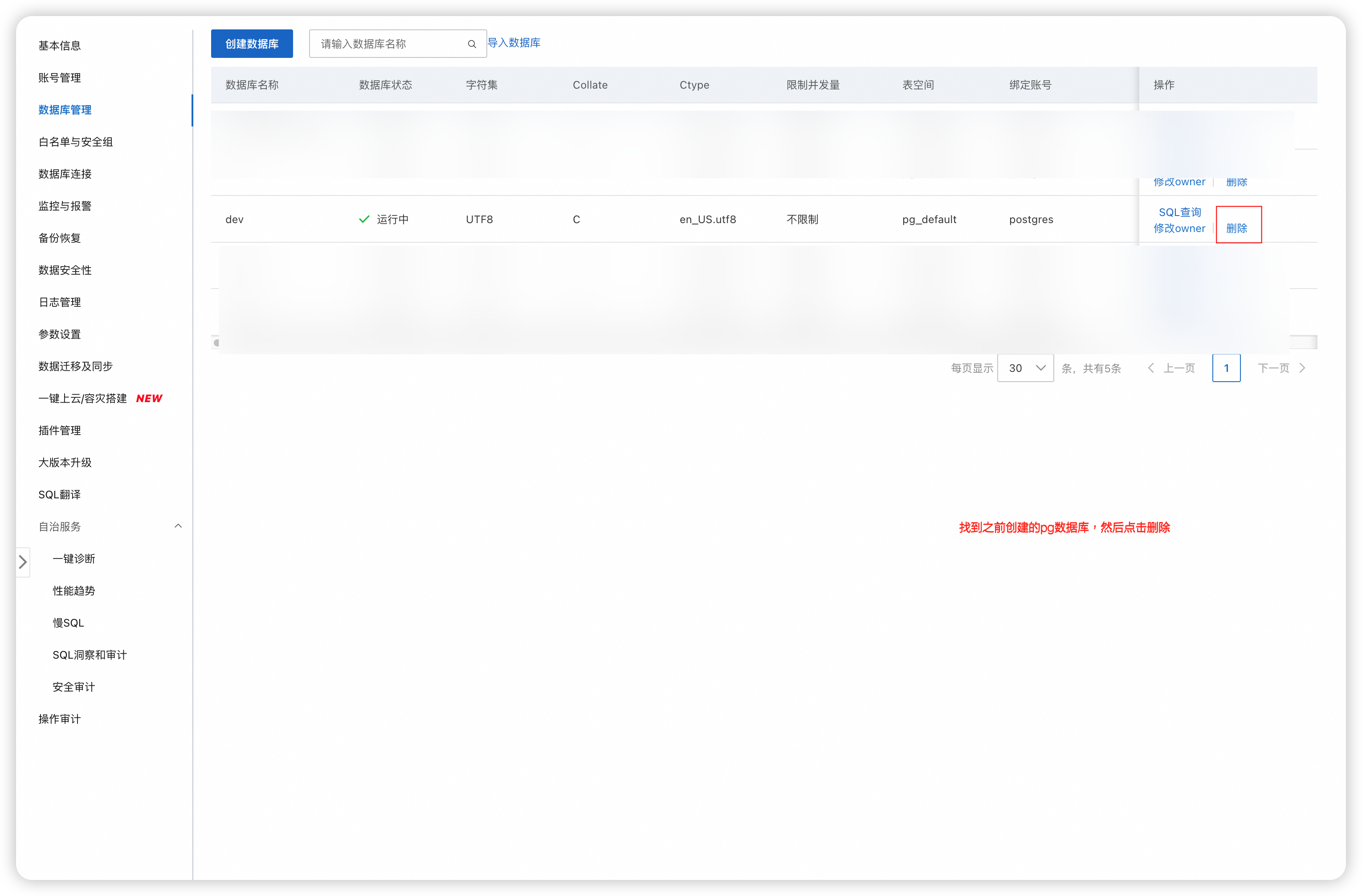
- 前往云数据库RDS找到之前创建的pg数据库,点击删除
- 然后重新创建一个新的pg数据库,流程和之前一样
- 注意二:
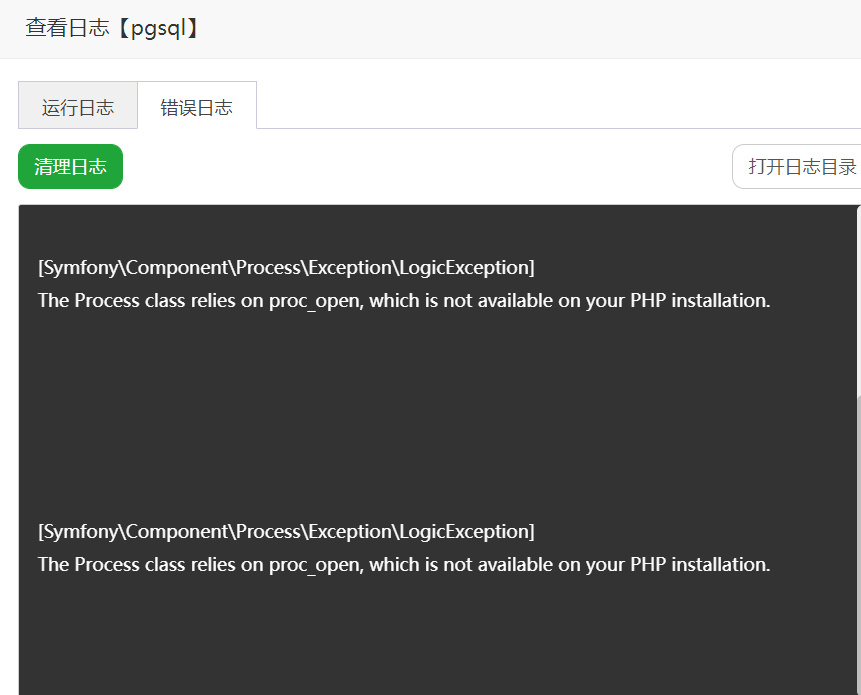
- 如果提示这个,请前往【php80】找到禁用函数,然后搜索相关的名称进行移除例如图中提示proc_open,禁用函数就删除,同理,如果提示其他,禁用函数就删除对应名称
- 运行日志如果提示Could not open input file: think,请检查运行目录是否填写正常